
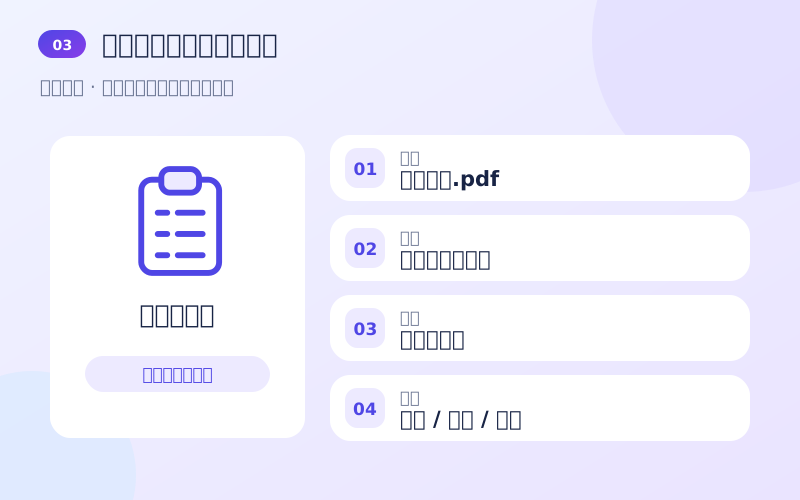
记录的目标是过一周仍能看懂
下载前的记录不需要复杂软件,一张表或一段纯文本就够了。真正要解决的问题是:以后看到某个文件时,能否知道它从哪里来、原来叫什么、当时准备做什么。只写“资料”“下载好了”很难回答这些问题;只保存搜索词,也无法确定搜索结果中究竟采用了哪一个页面。
建议为每个准备保存的文件留一个记录条目。若暂时只找到标题、没有看到文件信息,就把状态写为“仅记录页面”。遇到同一个页面提供多个文件,应分别列出文件名称与用途,不把整页资源压缩成一条模糊记录。
六个基本字段,分别承担什么作用
下面的字段用于个人整理,不要求网站一定提供。找不到的项目写“未说明”,不要把标题中的数字自动填进版本或日期栏。原文件名与整理后的名称最好分开保存,既便于日常检索,也保留与来源页面对照的线索。
| 字段 | 推荐记录内容 | 常见混淆 |
|---|---|---|
| 页面标题 | 完整抄录显示的标题 | 误当作文件名 |
| 来源页面 | 实际介绍该文件的页面地址 | 只留下搜索结果页 |
| 原文件名称 | 名称、句点与扩展名一起保留 | 擅自改扩展名 |
| 准备使用的任务 | 例如阅读说明、查看表格、导入图片 | 只写“备用” |
| 适用条件 | 页面说明的系统、软件、语言或格式 | 没有说明也填写“通用” |
| 本地状态与路径 | 未保存/已保存;保存后补入位置 | 记录了下载尝试就标完成 |
按发生顺序填写,避免重复劳动
先写用途,再抄页面标题和来源。用途越具体,后面越容易判断文件是否值得保留:例如“在电脑上阅读说明”就与“安装一个程序”有明显区别。接着记录页面明示的文件名和格式,最后才填写实际保存后的路径。尚未下载时,不要提前给本地文件编号或假定它一定保存在默认目录。
在电脑端 Chrome 中,下载设置允许选择默认保存位置,也可以开启每次下载前询问保存位置。若你常按项目整理文件,可利用后一项直接选择项目目录;若倾向集中处理,可保留一个下载收件区,再定时移动文件。这里的界面路径来自 Chrome 帮助,其他浏览器以其设置为准。
- 保存前:用途、来源、页面声明的文件信息。
- 保存后:实际文件名、保存位置、是否与预期一致。
- 使用后:保留理由、关联项目、需要再次确认的事项。
教学记录卡:把不确定项留在明处
以下为虚构示例:页面标题“样例阅读材料 10.28”;原文件名“practice-notes.pdf”;用途“阅读排版说明”;来源“某教学页,地址另存”;版本“未说明”;日期“标题含 10.28,性质不明”;状态“未保存”。这个例子没有把 10.28 强行放进发布日期栏,也没有把 PDF 格式解释成内容真实的证明。
实际下载后,若名称变为“practice-notes (1).pdf”,可以将这个实际名称补进本地栏。括号数字常作为本地重名时的区分线索,但它本身不应被记录为资源版本。若后来重命名为“排版练习说明.pdf”,保留原名映射,来源页与本地资料就仍能对得上。
维护比字段多更重要
不必为偶尔保存的文件设计几十列。六个基本字段能够坚持填写,通常比很完整却从不更新的表更实用。清理时按用途检查:已经完成的任务可归档,来源不清又没有用途的条目可先放入待整理区。删除文件与删除记录是两个动作,若记录仍有参考价值,可保留一行“本地已删除”,不让旧路径继续误导自己。
这篇文章的常见问题
只保留来源网址够不够?
网址是重要线索,但还应记录原文件名和用途;页面可能包含多个文件,仅一个地址无法说明自己保存了哪一个。
下载前没有看到文件名怎么办?
写“未说明”,先保存页面线索。真正开始保存时再核对浏览器显示的名称,不凭标题推造一个名称。
参考资料
以下资料用于对应的文件操作说明;它们不证明本页查询词指向某个真实资源。界面名称可能随设备与版本有所差异。